この記事では、Adobe Illustrator CCで画像や図形の境界をぼかす方法をご紹介します。 境界をぼかすには、効果メニューからスタイライズのぼかしで簡単に行うことができます。また、ぼかし効果
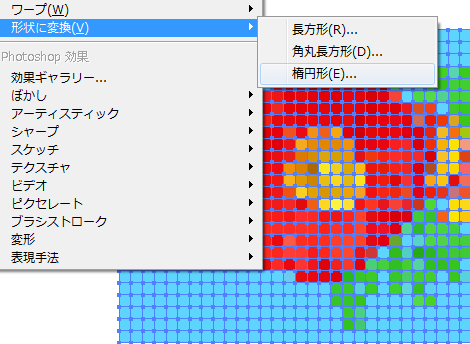
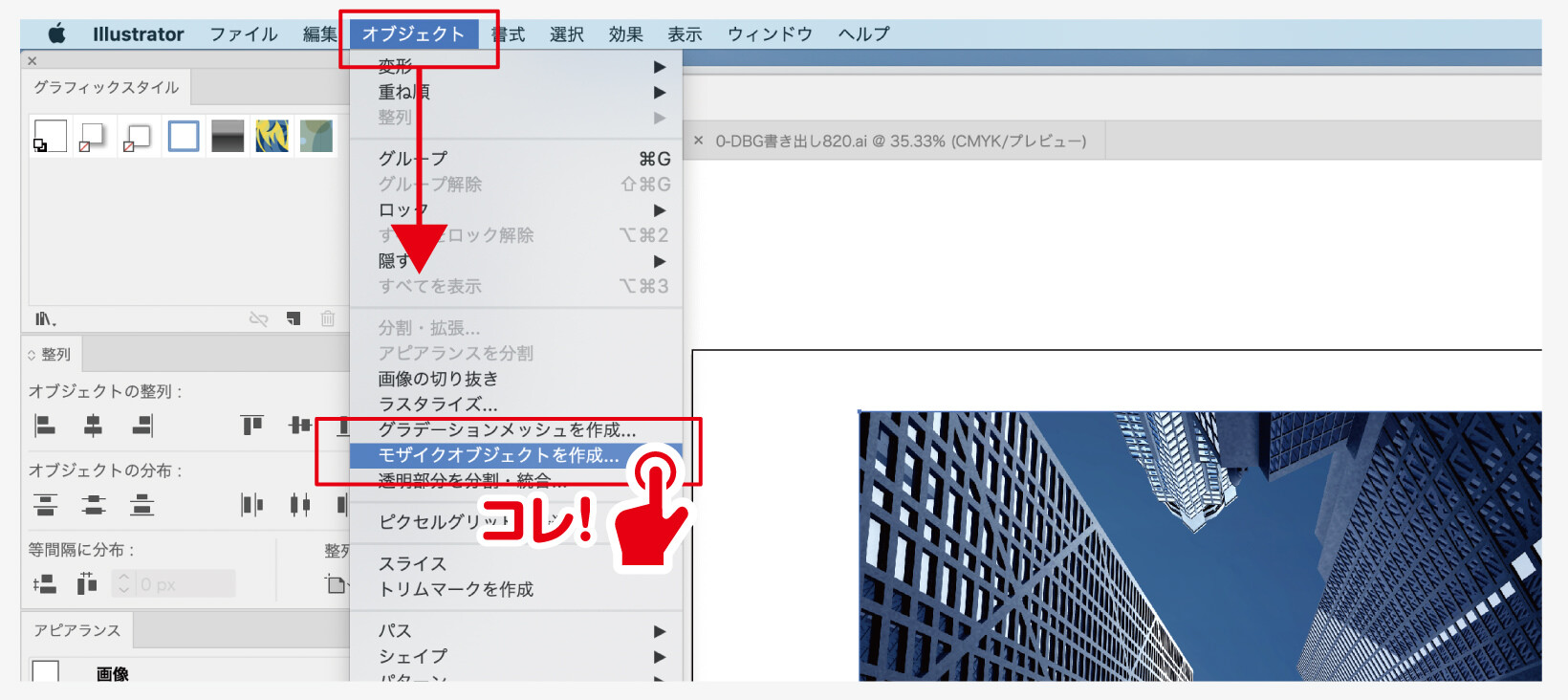
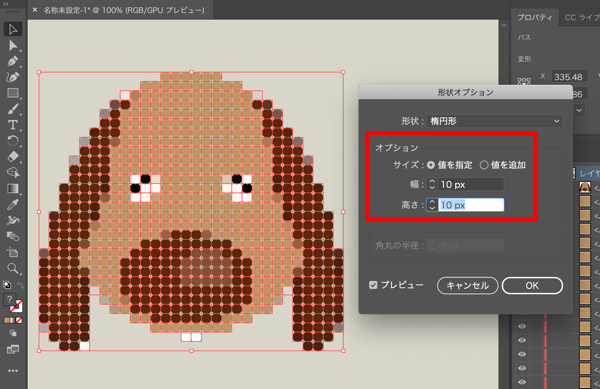
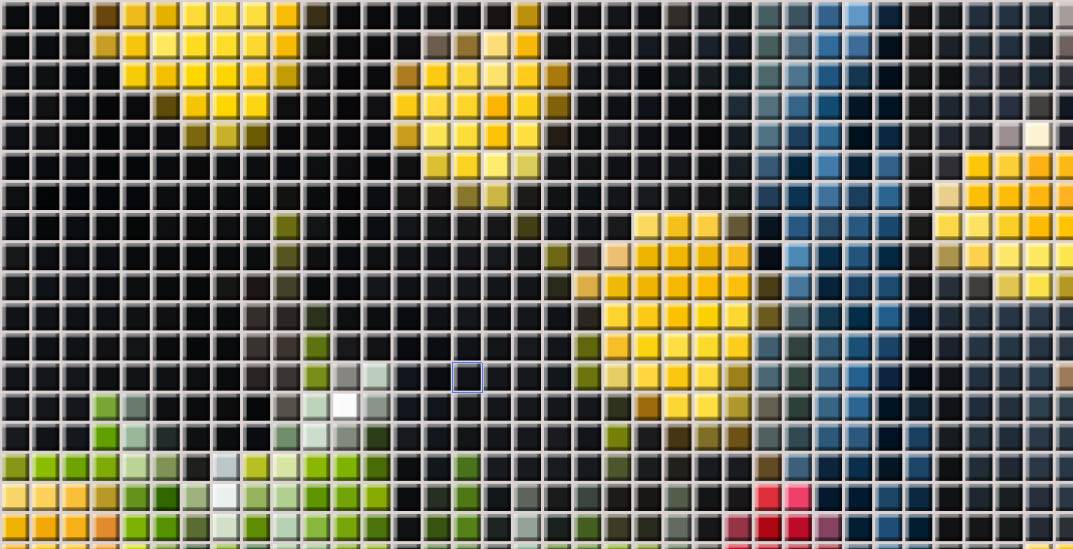
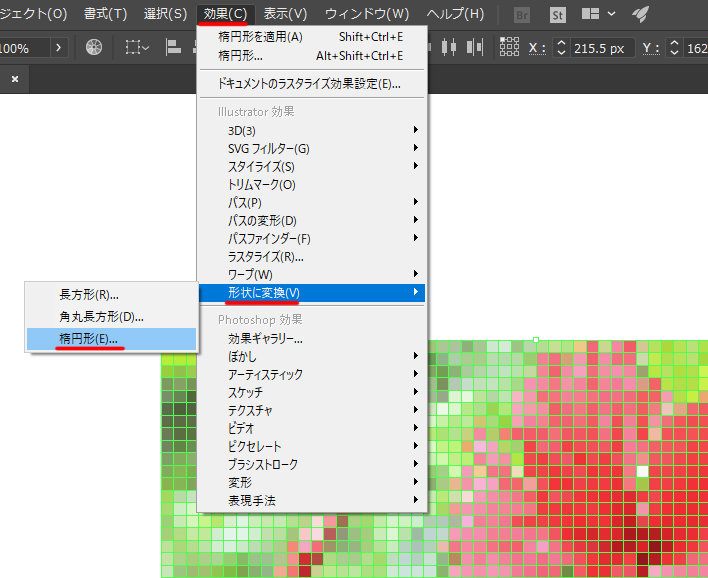
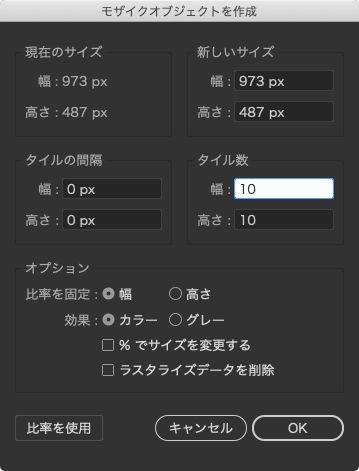
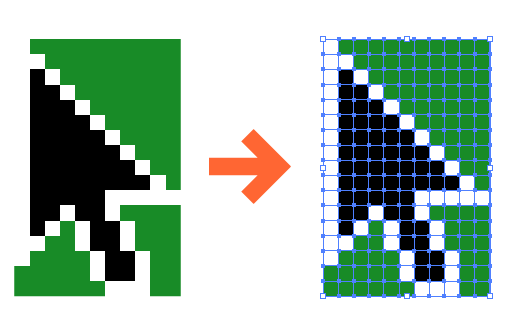
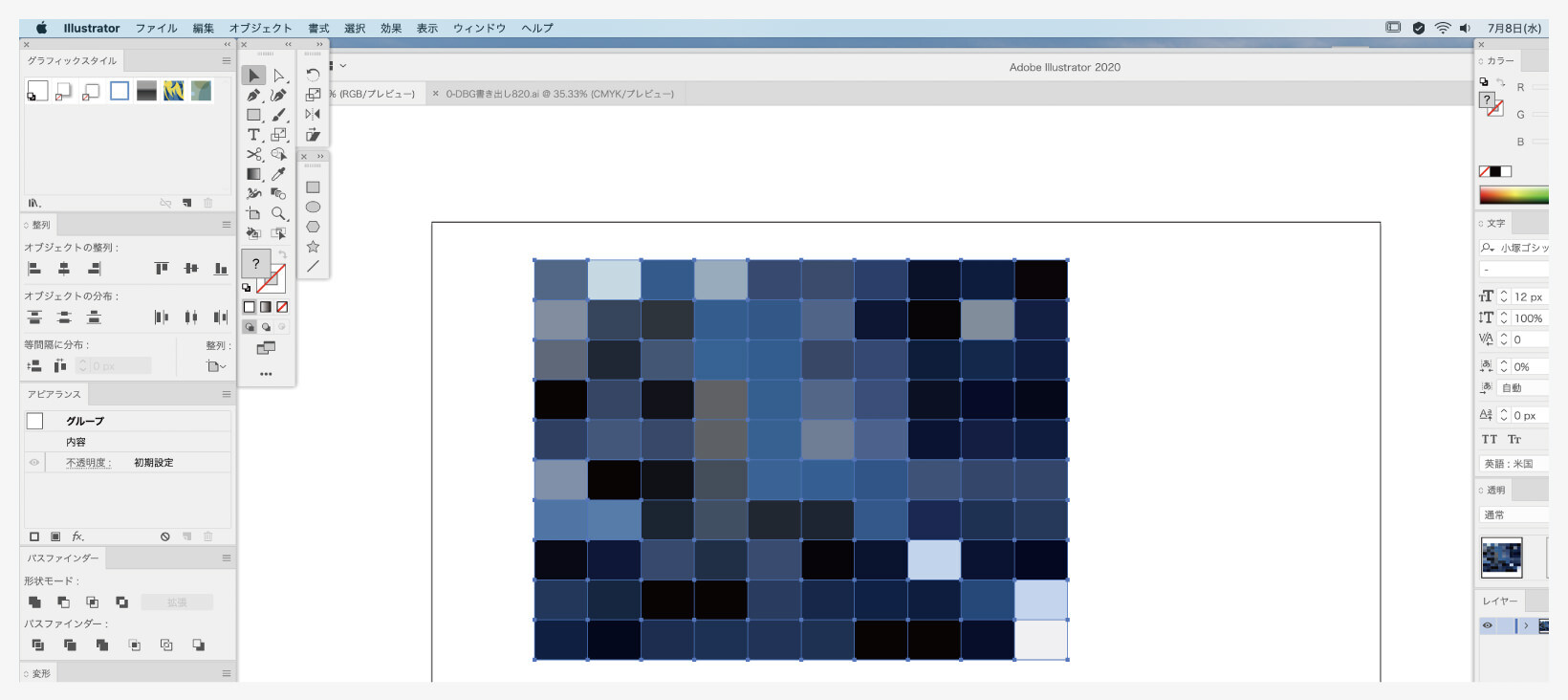
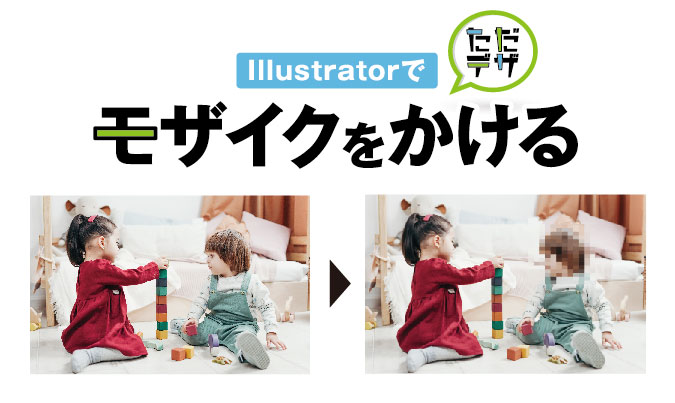
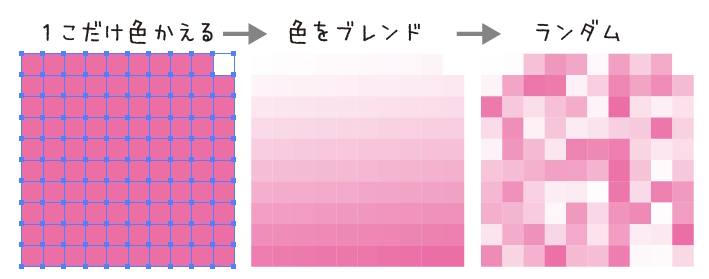
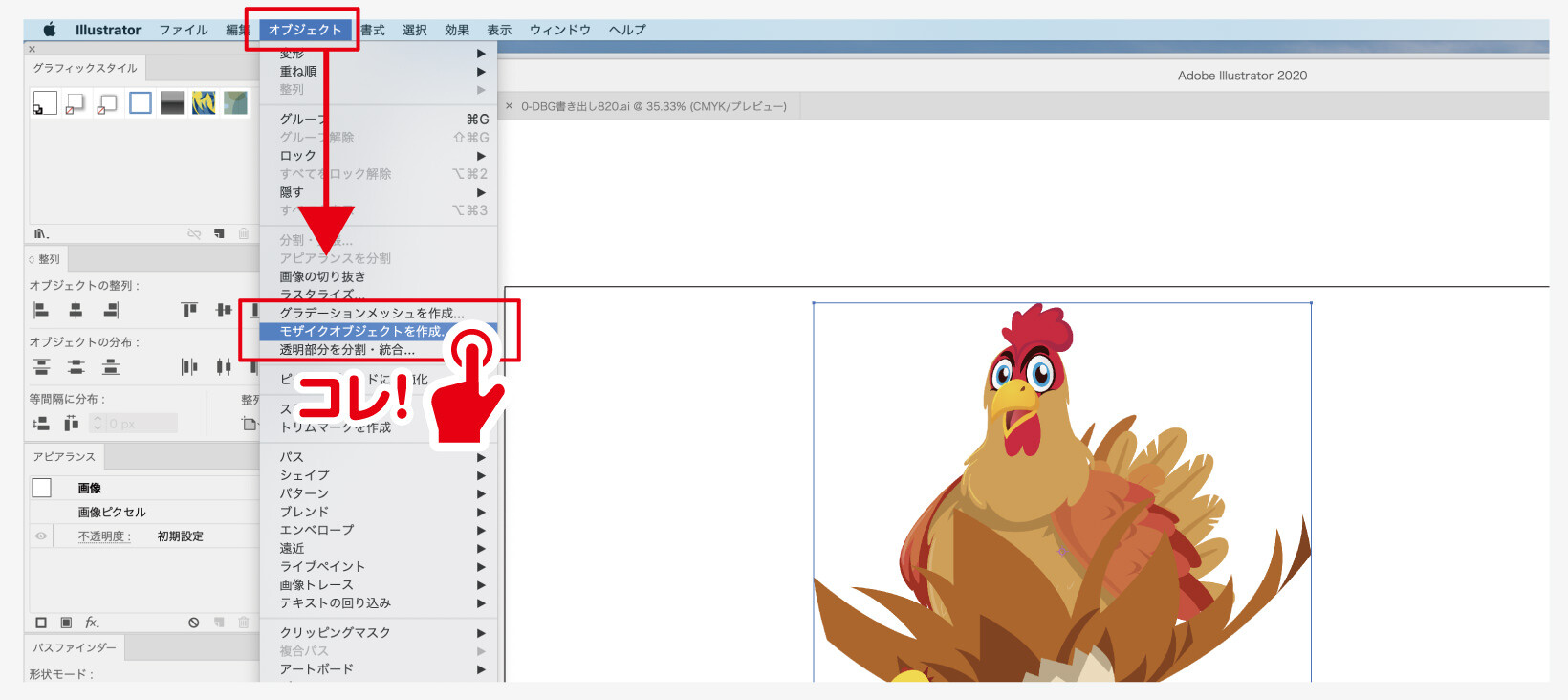
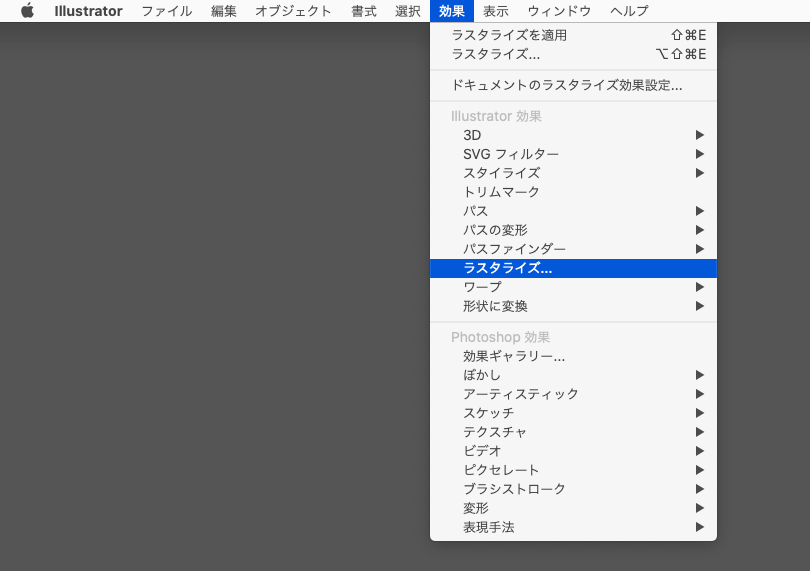
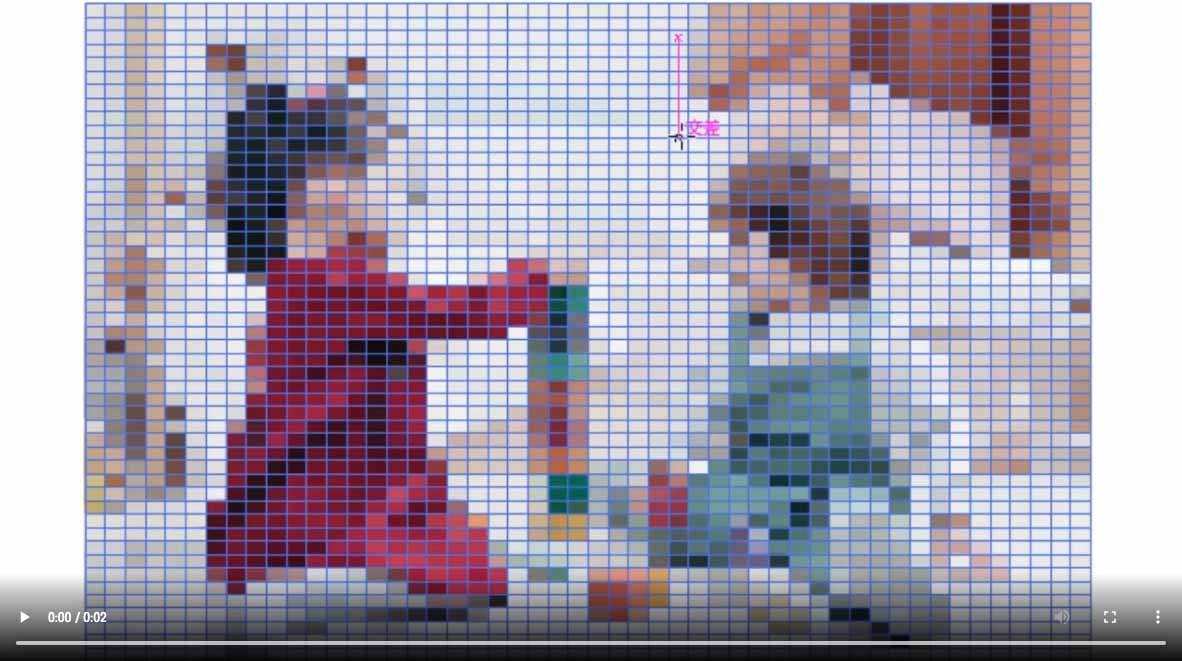
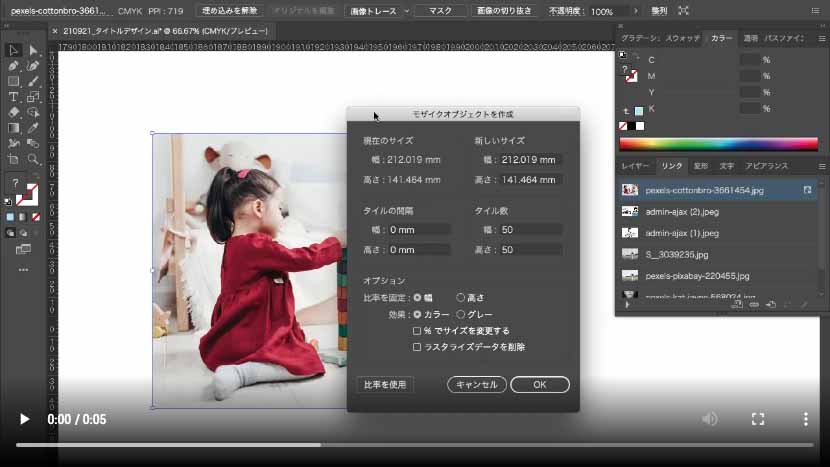
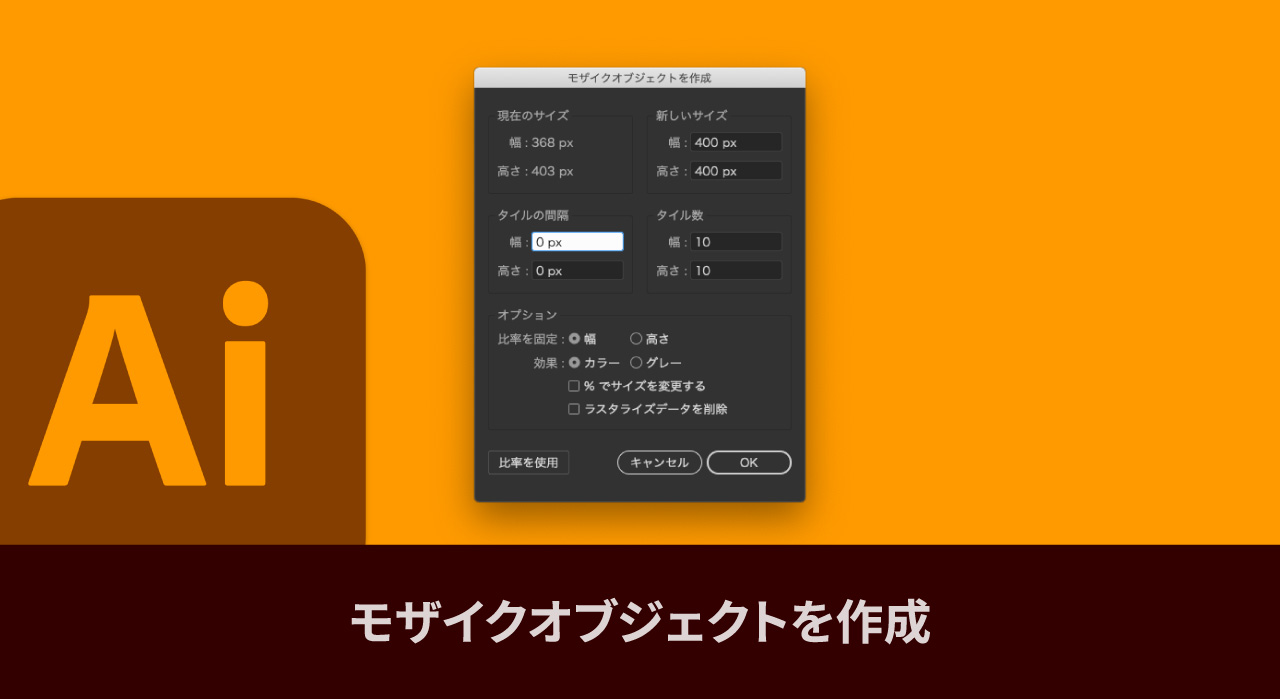
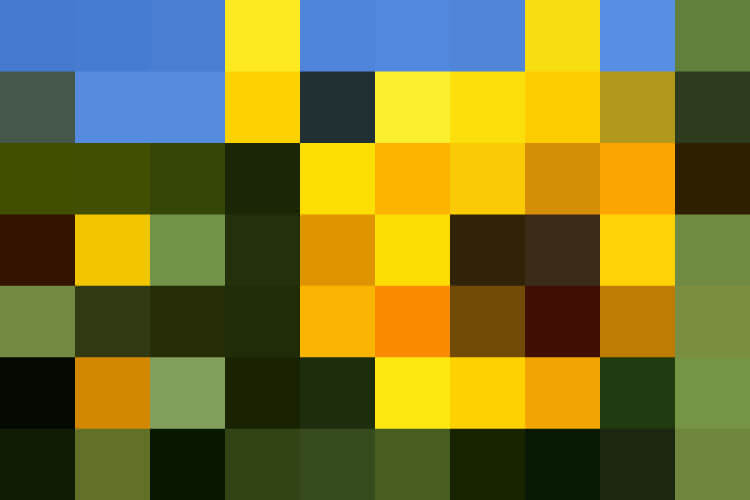
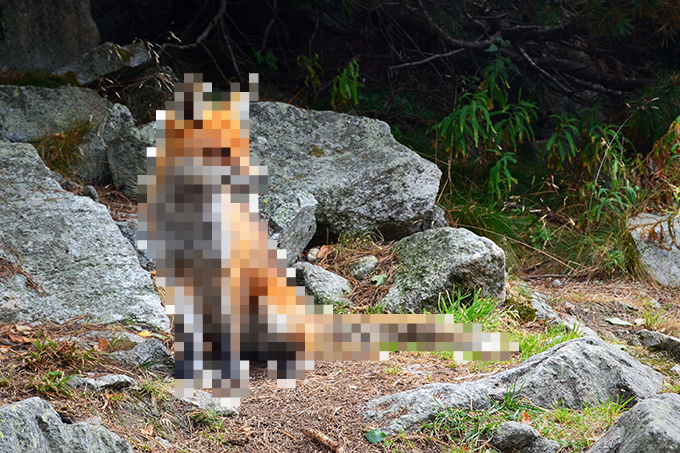
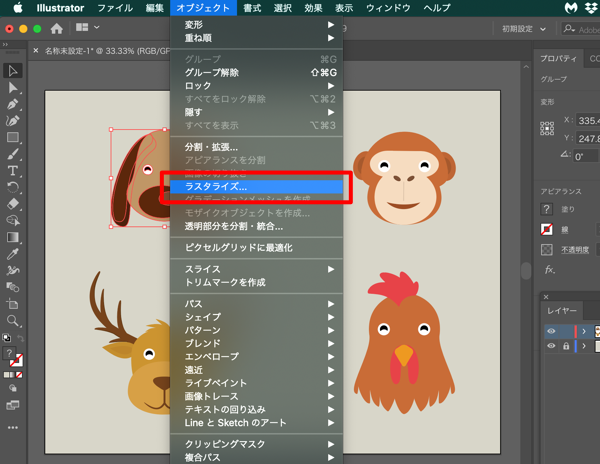
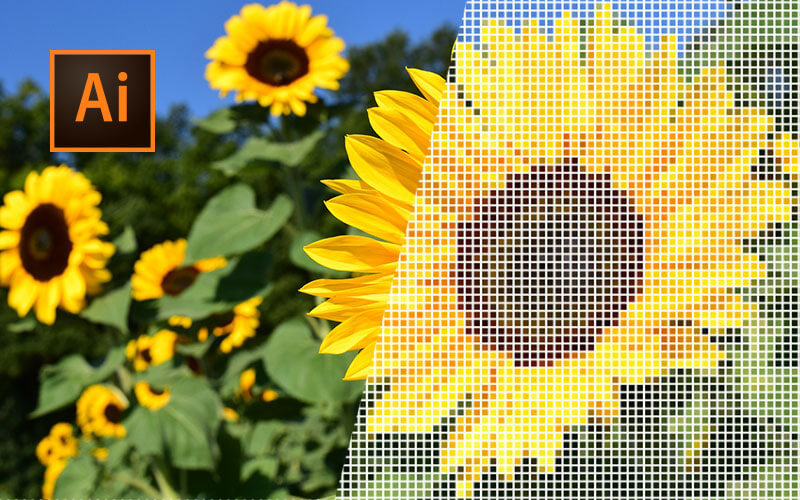
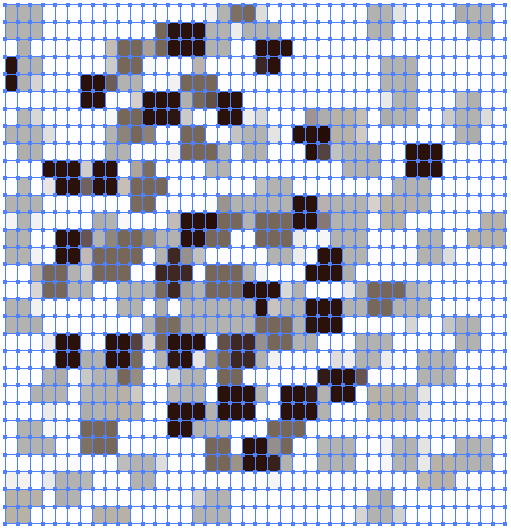
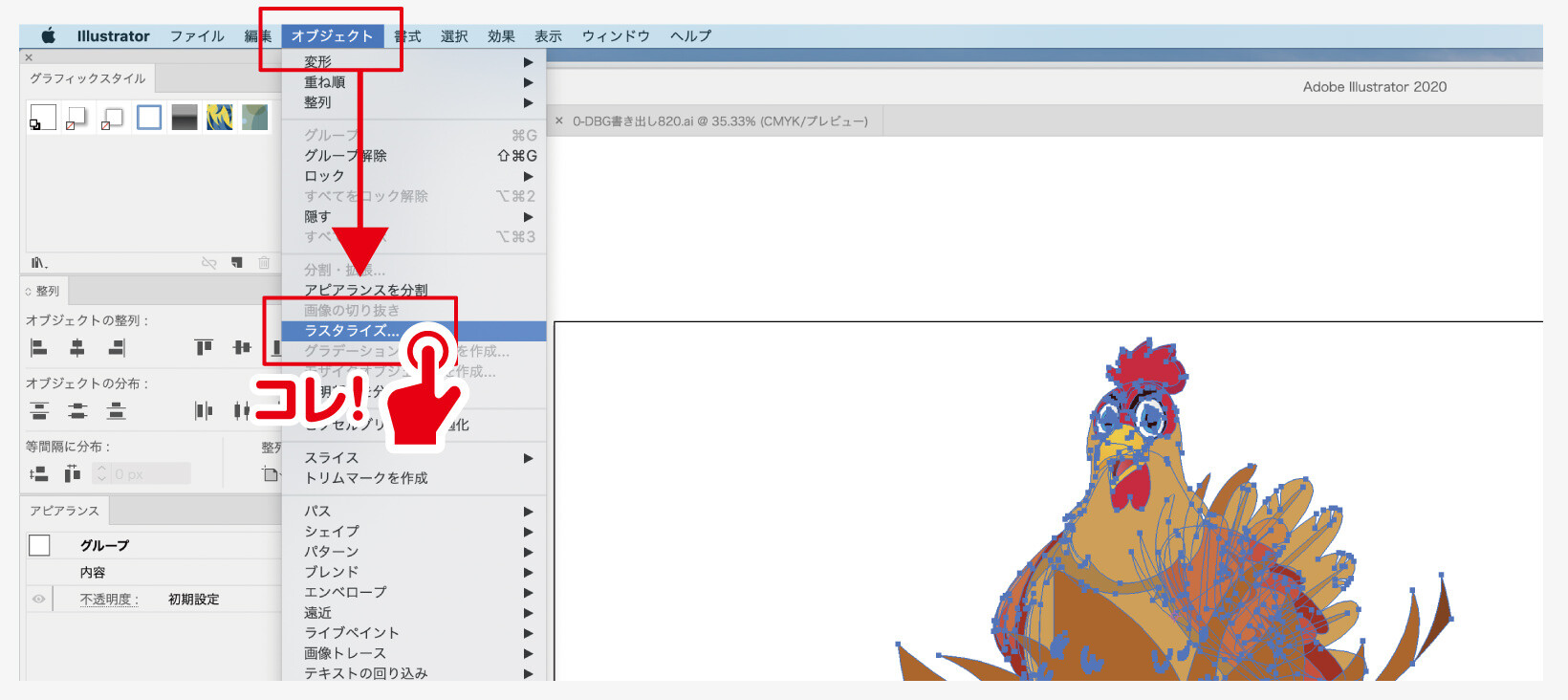
イラストレーター モザイク模様-写真をモザイク加工しましょう ①→→ (cs3以降では→) ②ダイアログを表示し各項目を設定します。 ここではセクションで、 に設定します。 またにチェックをつけます。 設定後、ボタンをクリックします。 ③完成です☆ 以下にダイアログ内のボタンの説明をします。 Illustratorの中でもオブジェクトの境界線に関する加工であるぼかしを使って、よりイラスト作成のボキャブラリーを増やしましょう。 目次1 ぼかしとは?2 ぼかしの使い方3 スタイライズのぼかしとPhotoshoop
イラストレーター モザイク模様のギャラリー
各画像をクリックすると、ダウンロードまたは拡大表示できます
 |  |  |
 |  |  |
 |  |  |
 |  |  |
「イラストレーター モザイク模様」の画像ギャラリー、詳細は各画像をクリックしてください。
 |  |  |
 |  |  |
 |  |  |
 |  |  |
「イラストレーター モザイク模様」の画像ギャラリー、詳細は各画像をクリックしてください。
 |  |  |
 |  |  |
 |  | |
 |  |  |
「イラストレーター モザイク模様」の画像ギャラリー、詳細は各画像をクリックしてください。
 |  |  |
 |  | |
 |  |  |
 |  |  |
「イラストレーター モザイク模様」の画像ギャラリー、詳細は各画像をクリックしてください。
 |  |  |
 |  |  |
 |  |  |
 |  |  |
「イラストレーター モザイク模様」の画像ギャラリー、詳細は各画像をクリックしてください。
 |  |  |
 |  |  |
 |  | |
 |  |  |
「イラストレーター モザイク模様」の画像ギャラリー、詳細は各画像をクリックしてください。
 |  | |
 |  |  |
 |  |  |
 |  |  |
「イラストレーター モザイク模様」の画像ギャラリー、詳細は各画像をクリックしてください。
 |  |  |
 |  | |
 |  | |
 |  |  |
「イラストレーター モザイク模様」の画像ギャラリー、詳細は各画像をクリックしてください。
 |  |  |
 |  |  |
 |  |
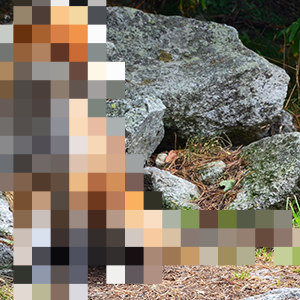
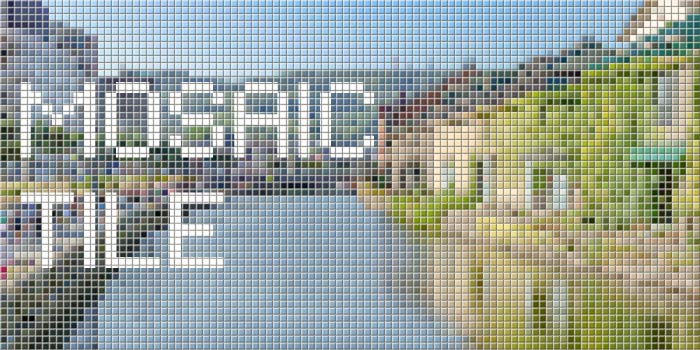
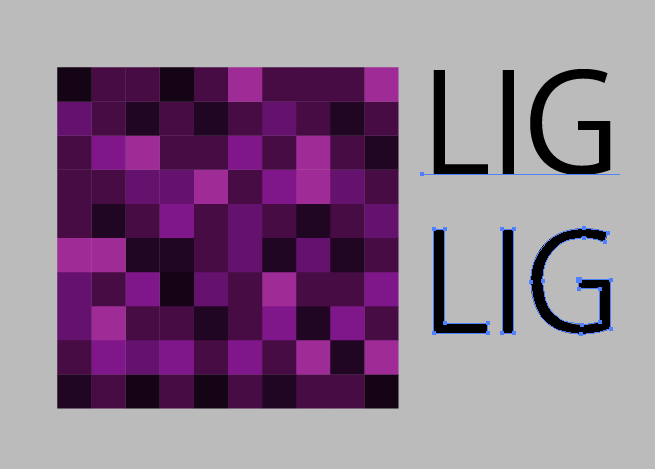
ビットマップデータにモザイクフィルターをかけます。 イラストレーター 使い方 動画マニュアル AdobeR IllustratorR はAdobe Systems Incorporated(アドビ システムズ社)の商標です。Adobe イラストレーター 無料代替、無料ソフトの利点 定期的にアドビ イラストレーター ソフト 、無料ソフトを使用することは残念ながら不可能でが、このベクターエディターを完全無料で7日間試したり、スマートフォンにAdobe Illustratorイラスト フリー
Incoming Term: イラストレーター モザイク, イラストレーター モザイク処理, イラストレーター モザイク加工, イラストレーター モザイク模様, イラストレーター モザイク柄,


0 件のコメント:
コメントを投稿